

本記事はKTCより製品提供を受けて制作しています。
VRChatはVRヘッドセットを使用して遊んでいるプレイヤーが多いですが、その一方でデスクトップユーザーも一定数います。
特に作業しながらフレンドと雑談するためにVRChatを起動する、なんてユーザーは多いですよね。
VRChatにハマると、アバター改変やワールド製作のためにUnityを使うし、3Dモデル作成時にBlenderを使ったりなど、VRChatユーザーがパソコン作業をする機会は意外に多い…。
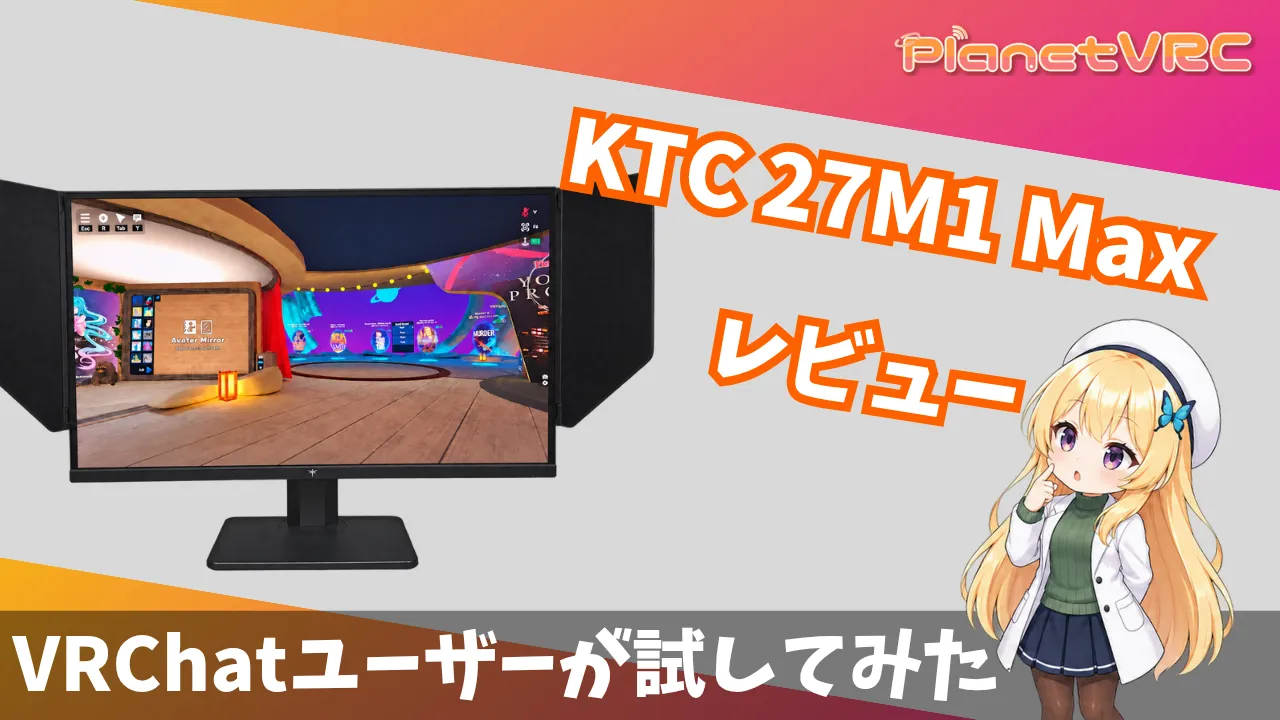
そこで今回はVRChatユーザー向けとして製品提供いただいた、KTC 27M1 MaxをVRChatユーザーの目線でレビューしていきます。
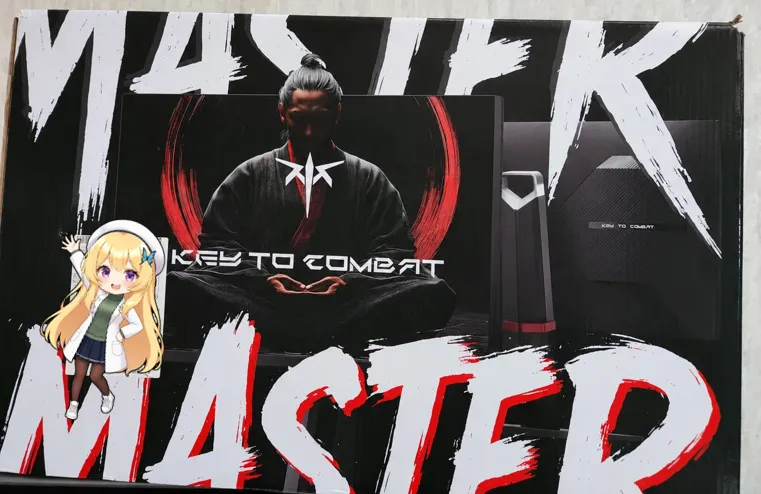
KTCというメーカーについて
KTC(Key To Combat)は、深圳康冠科技(Shenzhen KTC Technology)のゲーミング/ディスプレイブランドです。
もともとはNECやSamsung、ViewSonicといった大手ブランド向けのディスプレイを手がけてきたODM/カスタムディスプレイのメーカーで、従業員6,000人超・うちR&Dエンジニア1,000人超、中国の深圳と恵州に自社の生産拠点を持っています。
自社ブランドとしてeスポーツ市場に参入したのは2021年末と比較的最近ですが、「同じ価格帯なら競合よりスペックを盛る/同じスペックなら価格を下げる」という分かりやすい方針の製品が多く、自作PC・ガジェット界隈では「スペックの割に安くコスパの良いメーカー」として名前を見る機会が増えてきているようです。
KTC 27M1 Max の基本スペック
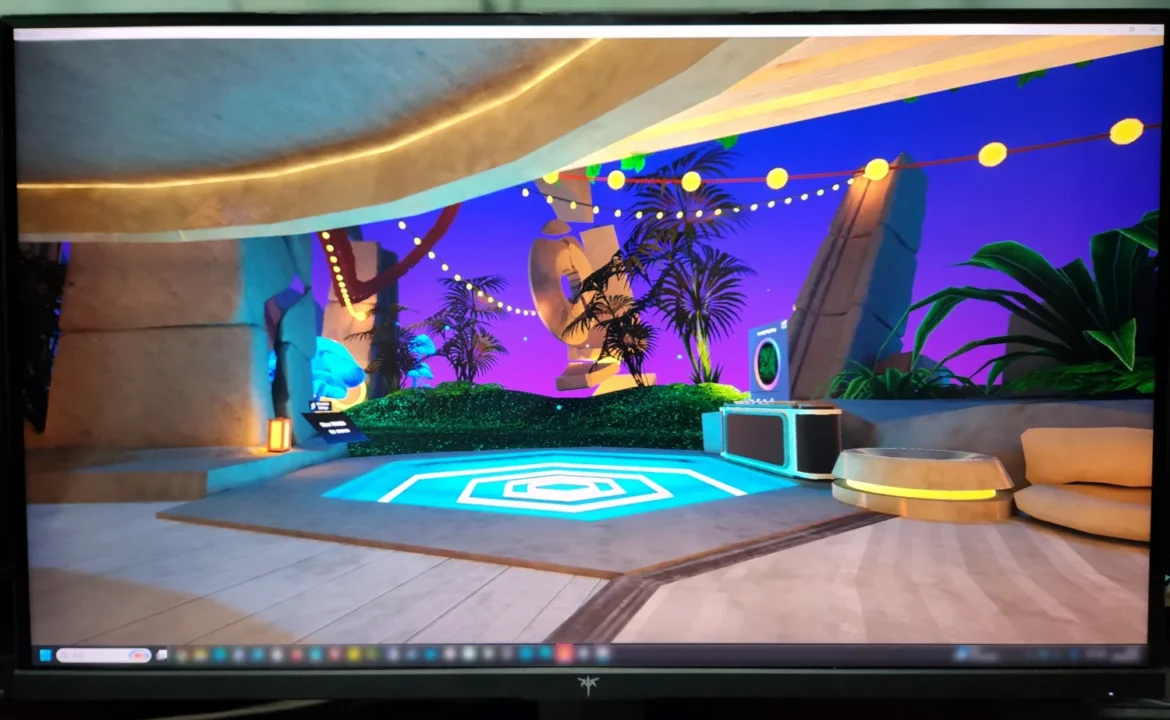
| 項目 | スペック |
|---|---|
| 製品名 | KTC 27M1 Max(MASTER 27M1 Max) |
| 画面サイズ | 27インチ |
| パネル | IPS/アンチグレア(ヘイズ25%・3H) |
| 解像度・リフレッシュレート | 3840×2160@160Hz / 1920×1080@320Hz(デュアルモード) |
| 輝度 | 400nit(Typ.)/HDR400対応 |
| コントラスト比 | 1000:1(Typ.) |
| 色域 | sRGB 99%・DCI-P3 97%・Adobe RGB 94% |
| 表示色 | 約10.7億色(8bit+FRC) |
| カラーキャリブレーション | 出荷時個別校正済み(sRGB / DCI-P3、ΔE<2) |
| 視野角 | 178°(水平/垂直) |
| 映像入力 | HDMI 2.1×2(FRL 12G)/DP 1.4×1/USB Type-C×1 |
| USB | USB 3.0アップストリーム×1、ダウンストリーム×2 |
| Type-C給電 | PD 65W(待機時最大90W) |
| KVM | 搭載(Type-C+USB上流で2台切替) |
| 同期技術 | AMD FreeSync/NVIDIA G-SYNC Compatible |
| ゲーミング機能 | Black Equalizer、OD調整、MPRT |
| 目への配慮 | ハードウェア低ブルーライト、フリッカーフリー(DC調光) |
| スタンド | 高さ150mm/チルト-5〜+35°/スイベル±60°/ピボット-5〜+90°/クイックリリース |
| VESA | 100×100mm |
| 本体サイズ・重量 | 613×539×205mm/6.0kg(スタンド含む) |
| 消費電力 | 180W以下 |
| 付属品 | DPケーブル×1、電源コード、遮光板×2、クイックスタートガイド、保証書 |
ポイントは「4K@160Hzと、フルHD@320Hzを切り替えられる27インチIPS」という一点に集約されます。
しかも全入力(HDMI 2.1/DP 1.4/Type-C)で両モードに対応しているので、「このモードはこの端子だけ」という制約を気にしなくていいのが地味に嬉しいところです。
ちなみに開封・組み立てについて、スタンドはクイックリリース対応で、工具なしでパネルに差し込むだけ。
一人でも問題なく簡単に設置できました。
背面インターフェースと接続方法
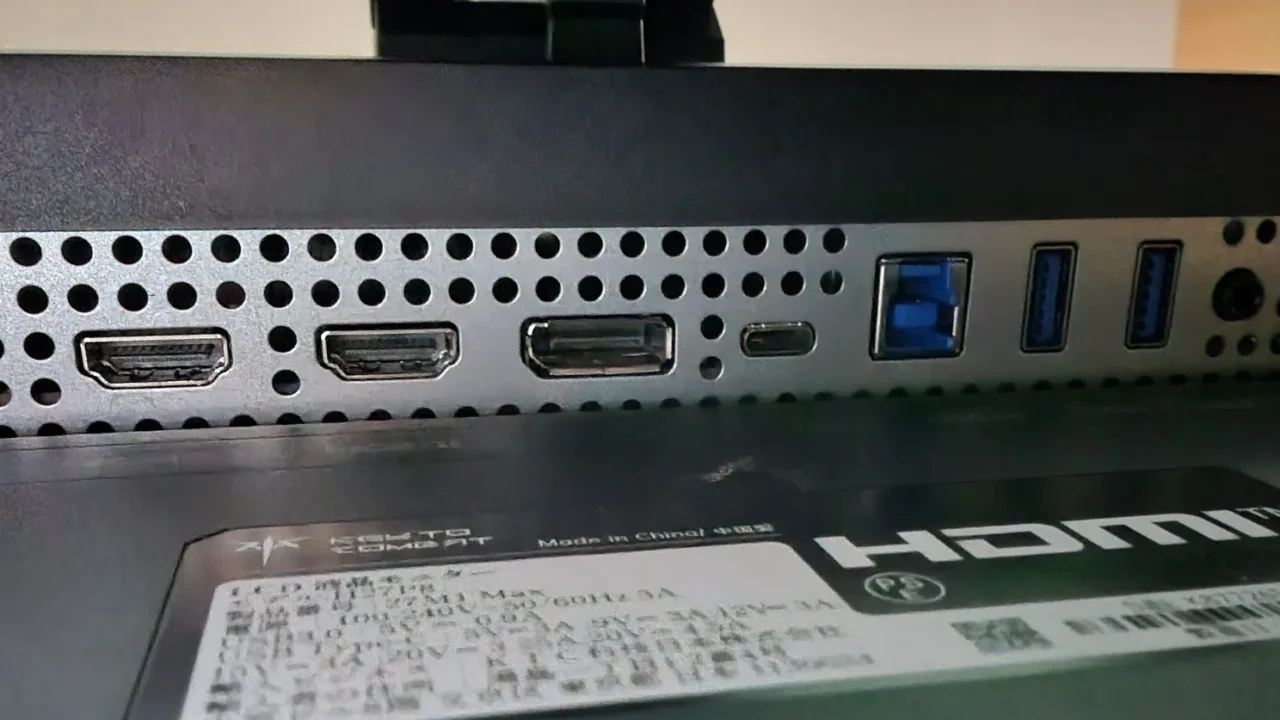
27M1 Maxは、デスクトップPCやノートPCをつなぐための映像入力と、キーボードやマウスをまとめて接続するためのUSBポートを備えています。
- HDMI 2.1×2/DisplayPort 1.4×1:PCなどから映像を入力するための端子です。
- USB Type-C×1:対応するノートPCからの映像入力、USBハブの利用、USB PD給電を1本のケーブルでまとめられます。給電は通常使用時最大65W、モニター待機時最大90Wです。
- USBアップストリーム×1:PCとモニター内蔵USBハブを接続するための端子です。HDMIやDisplayPortで映像を入力するPCでUSBハブを使う場合は、USBの接続も必要です。
- USBダウンストリーム×2:キーボードやマウスなどのUSB機器を接続できます。
例えば、デスクトップPCはHDMIまたはDisplayPortとUSBアップストリームで接続し、ノートPCはUSB Type-Cで接続します。モニターのUSBポートにつないだキーボードやマウスを、KVM機能で切り替えて使えます。
※USB Type-Cで利用できる表示モードや給電は、PCとケーブルの対応状況によって異なります。モニター本体には別途電源接続が必要です。
特徴となる機能
デュアルモード(4K@160Hz / FHD@320Hz)
OSDメニュー(またはホットキー)から切り替えると、モニター側が4K@160HzとフルHD@320Hzを物理的に切り替えてくれます。
フルHD@320Hzモードは、リフレッシュレートを320Hzまで引き上げるためのモード。
ValorantやApex、Overwatchのような競技系FPSで、視点を動かした際の視認性がはっきり変わります。
160Hz→320Hzは体感の差としても、敵をフリックで合わせにいくときの「画面が置いていかれない」感覚があり、違いが明確に感じられました。
VRChatユーザーはFPSゲームを遊んでいる方も多いのでこれは嬉しいですね。
一方の4K@160Hzは、27インチで約163ppiという高密度。文字がとにかく綺麗で、こちらが作業のホームポジションになります。
この切り替えをどう使うかなのですが、「基本は4K@160Hzに置いたまま、競技FPSを触るときだけ320Hzへ切り替える」のがいいかなと思いました。
というのも、VRChatや創作も含めた多くの用途では4Kの情報量と精細感のほうがメリットが大きいからです。
逆に言えば、「FPSのために240Hz以上のFHD機を買い、作業用に4K機も買う」という二台持ちを一台にまとめられるのがこの機能の価値で、デスクが狭い人には便利です。
なお切り替え時は一度画面が消えて再認識が入るので、ゲーム起動中ではなくデスクトップに戻ってから切り替えるのが良さそうです。
映り込みを抑える遮光板
付属品に遮光板(サイドフード)が2枚入っています。
横から入る照明や窓の光を遮り、画面への映り込みを抑えるためのものです。
左右に取り付けると、横から入る照明や窓の光の映り込みがはっきり減り、暗いシーンが見やすくなったと感じました。
VRChatで夜景や落ち着いた雰囲気のワールドを巡るときにも、画面に集中しやすくなります。
ハードウェア低ブルーライト機能
KTC 27M1 Maxは、ハードウェア低ブルーライト機能を備えています。
ディスプレイのハードウェア側でブルーライトを抑える仕組みです。
個人的にこれはすごくありがたい機能でした。
KTC 27M1 Maxでは、25%/50%/75%/100%と段階を選択でき、25%ではブルーライトをカットしつつも、あまり色味が変わらずに画面を表示できます。
Type-C一本接続で「VR用PC+ノート」を行き来できる!
VRChatユーザーは、主にゲーミング向けデスクトップPCを持っている人が多いと思いますが、持ち歩き用のノートPCも併用している人にぴったりな機能があります。
27M1 MaxはUSB Type-Cでも画面を表示できます。
対応するノートPCとUSB-Cケーブルで接続すると、最大4K・160Hzの映像表示に加え、モニター背面のUSBポートをノートPC用のハブとして利用できます。
また、USB PDによる給電にも対応し、通常使用時は最大65W、モニターの待機時は最大90Wで対応ノートPCを充電できます。
さらにKVMが内蔵されているので、デスクトップPCとノートPCを切り替えて操作できます。
私は自宅から会社用のノートPCを接続してテレワークすることも多いので、この機能は非常に便利でした。
ディスプレイのスタンドは縦画面にも対応
ディスプレイのスタンドは縦回転90°まで対応。
つまり画面を縦にして使うことができます。
コーディングをする際や縦画面対応のシューティングゲームをする際にも使えます。
VRChat デスクトップモードでの使用感
27インチなので画面が広く使えます。
ウィンドウを行ったり来たりすると作業効率が下がるので、作業する際に作業領域が広いのは本当に助かります。
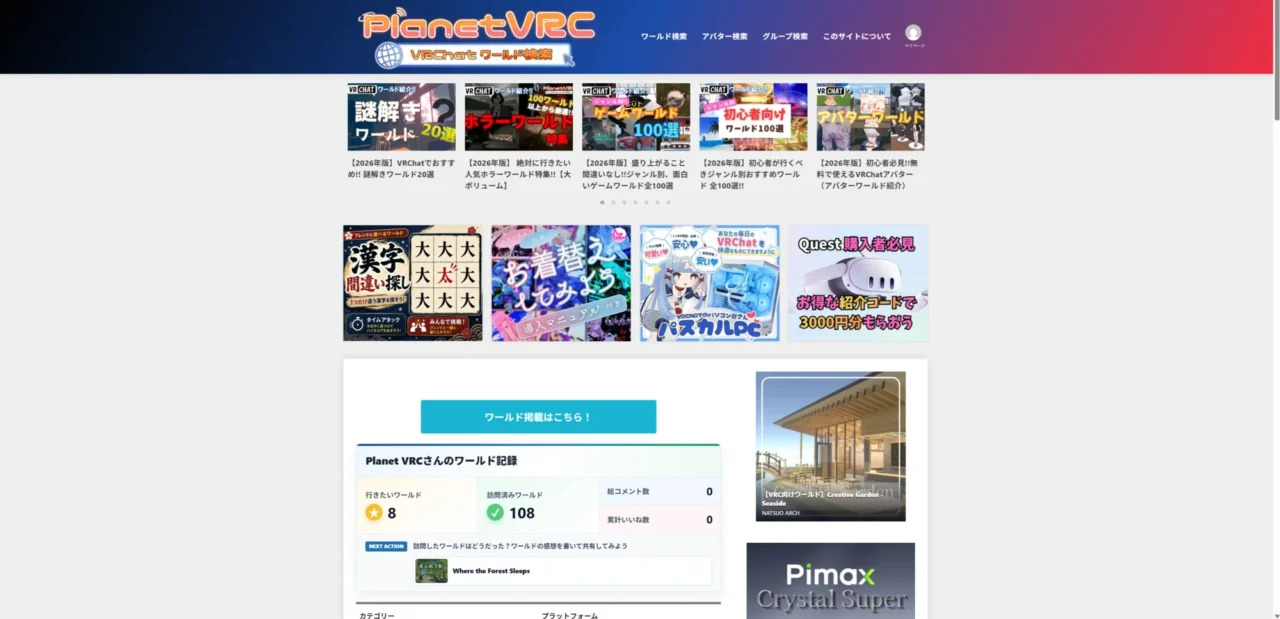
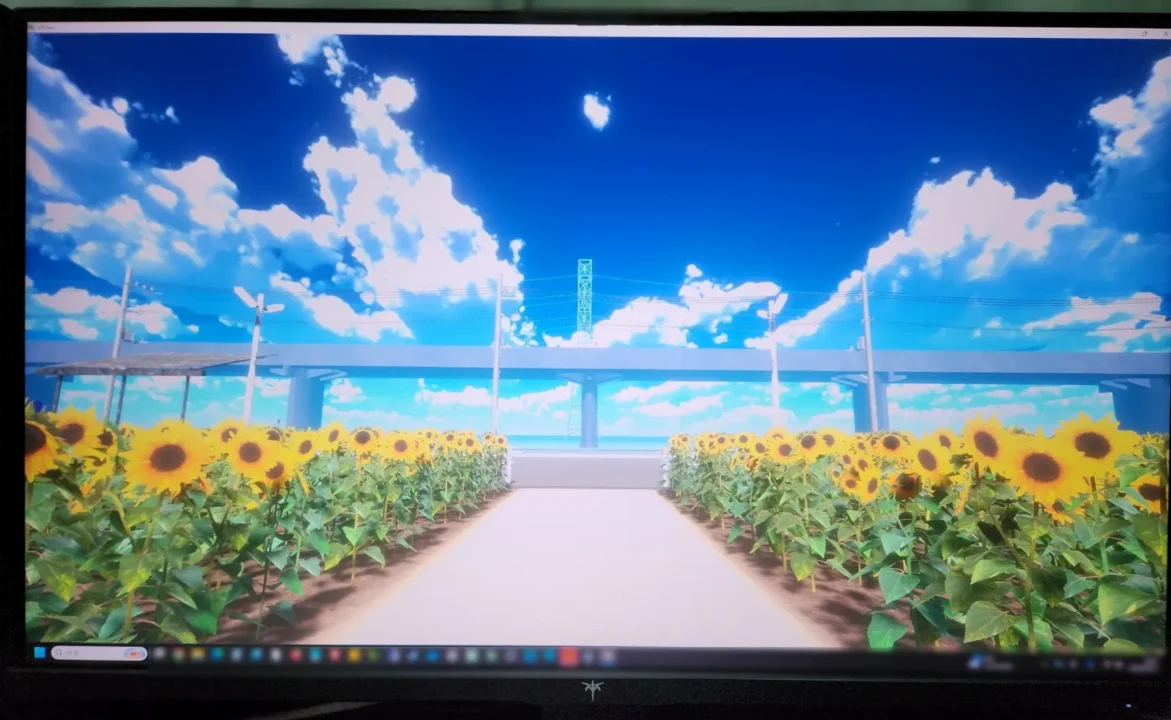
またディスプレイ自体も高精細で発色も非常に綺麗です。
特にネオンや夕焼けのような彩度の高い色がとても美しいと感じました。
VRChatでワールド巡りをする際に幻想的なワールドでとても映えそうです。
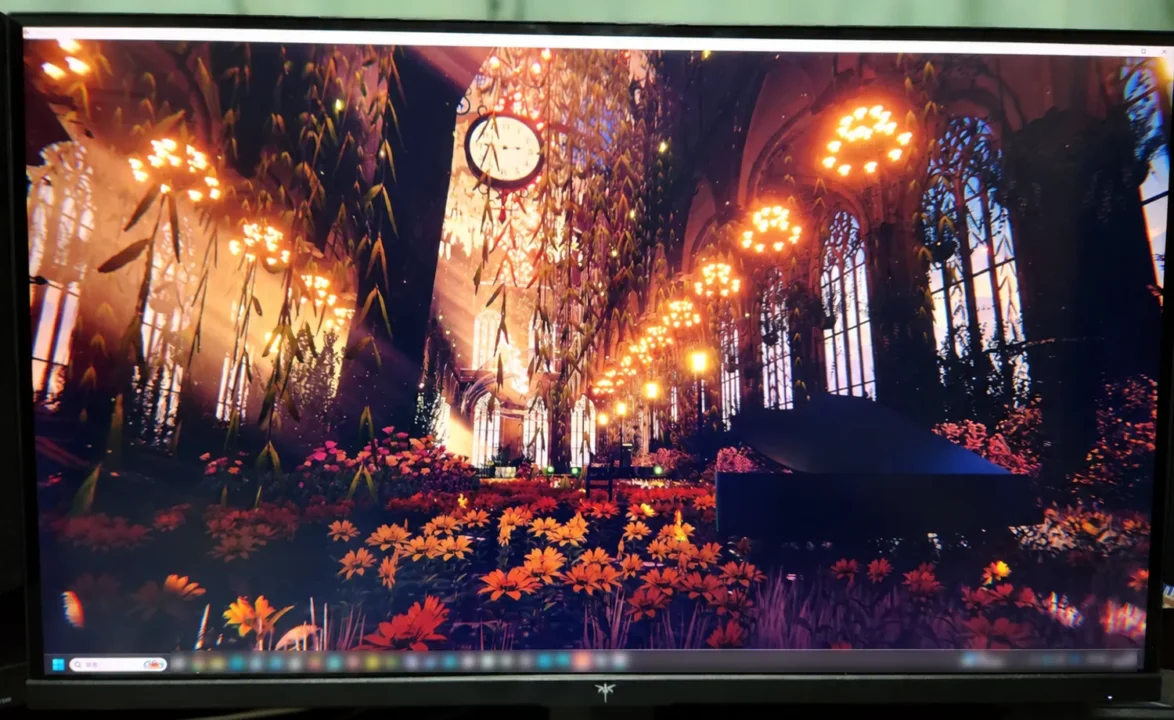
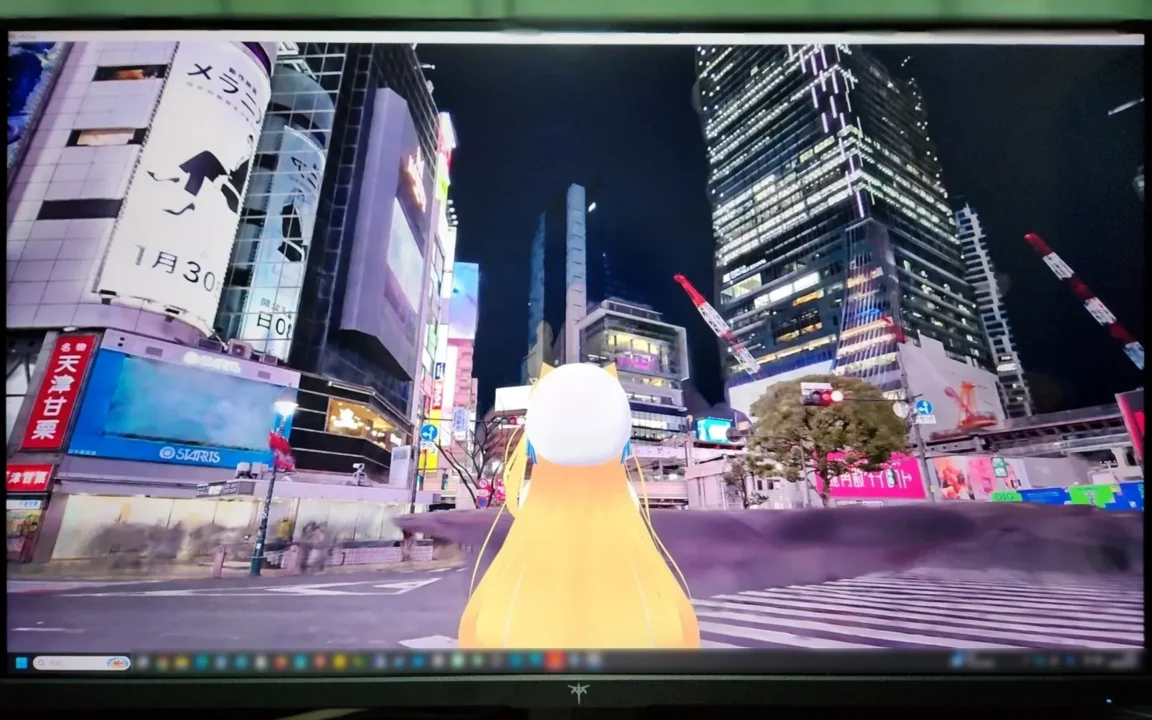
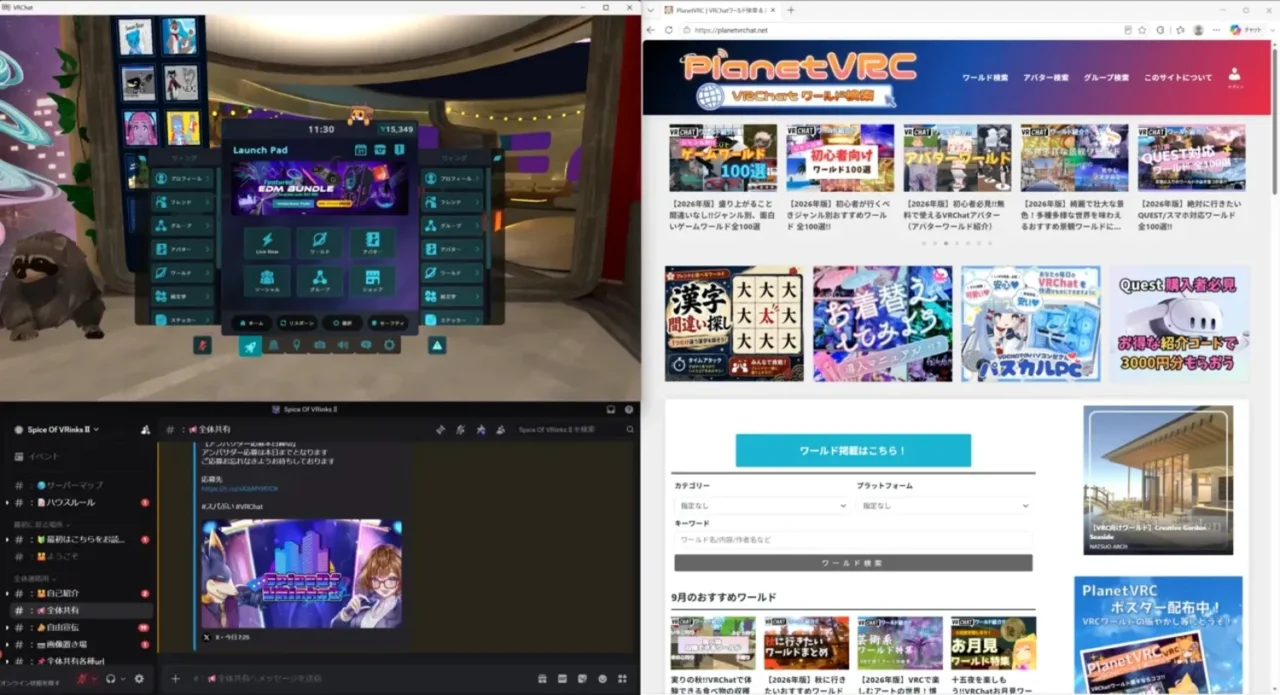
また、4K・27インチの真価は画面分割です。
画面が広いのでVRChatをウィンドウで左上にしDiscordを左下、ブラウザを右に、といった配置が無理なく成立します。
「作業しながらフレンドと雑談するためにVRChatを起動する」という使い方にはかなり相性がよく、VRChatを小さめのウィンドウに置いても、アバターの顔やチャットの文字がしっかり読めるのは高精細パネルの恩恵です。
Unityでの使用感
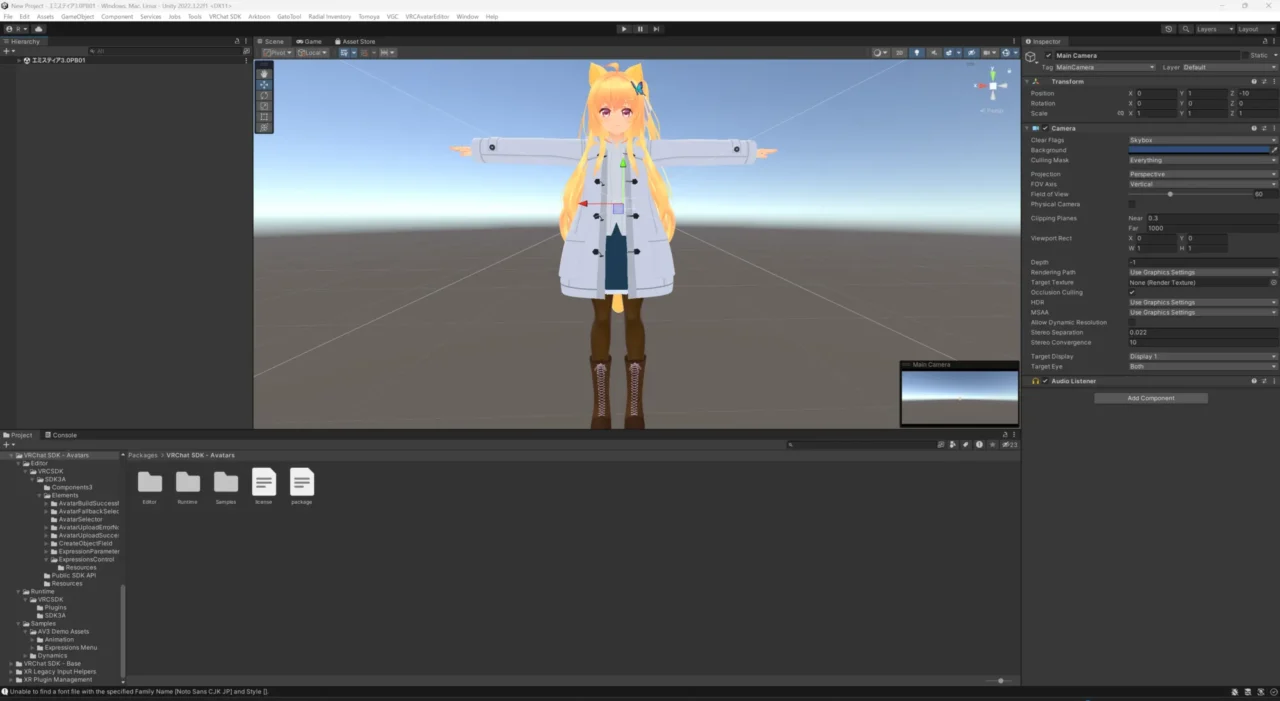
アバター改変やワールド制作をする人にとって、ここがいちばん本題かもしれません。
4K解像度だと、Hierarchy・Inspector・Scene・Project・Consoleを全部開いたままでも各パネルが窮屈になりません。
作業領域が有効に使えるのは、アバター改変の体験として明確に変わる部分です。
気になった点・注意点
正直、多くの他社製モニターと比較できているわけではないのもあり、いちVRChatユーザーとしてKTC 27M1 Maxを利用する上で不満は特にありませんでした。
とはいえ、特筆して良い点ばかり書いてきたので気になった部分も挙げてみます。
まず、付属の映像ケーブルはDPケーブルが1本のみで、HDMIケーブルやType-Cケーブルは同梱されていません。
Type-C接続やKVMを活用したい人は、ケーブルを別途用意しておきましょう。ここは事前に把握しておきたいポイントです。
当たり前ですが、4K@160Hzを活かすにはGPU側の性能も要求されます。VRChatの重いワールドや大人数のイベントで高フレームレートを狙うなら、それなりのGPUを前提に考えてください。
こんな人におすすめ/まとめ
KTC 27M1 Maxは、ひとことで言えば「VRChatのワールド巡りやアバター改変、創作活動、競技系FPSゲームまで楽しめる4Kモニター」です。
- デスクトップでVRChatをしつつ、Unityでアバター改変、Blenderでモデリング、または動画も編集する——というVRChatユーザーの作業の全部を一台で受け止められる
- FPSも触るので240Hz超が欲しいが、モニターを二台置くスペースはない
- ノートPCとデスクトップを併用していて、KVMでデスクを整理したい
このいずれかに当てはまるなら、刺さる一台だと思います。
VRChatは「遊ぶ」だけでなく「作る」時間も長いコンテンツです。だからこそ、ゲーム性能だけでなく色の正確さと作業領域の広さを両方持っているモニターは、想像以上に生活を変えてくれるはず。
27M1 Maxは、その両立をかなり素直な形で実現してくれた製品でした。
購入先・PlanetVRC読者向けクーポン
KTC 27M1 Maxは、AmazonとKTC公式サイトで購入できます。
今回、PlanetVRCの読者向けに10%オフの専用クーポンをご用意いただきました。購入時に以下のコードをご利用ください。
- クーポンコード:
10VRCKTC - 有効期限:2026年11月30日まで
- 利用可能なショップ:Amazon・KTC公式サイト
※購入時にクーポンが適用されていることと、割引後の金額をご確認ください。